

Pese a la polémica que generó los nuevos términos y políticas de WhatsApp y el éxodo masivo de usuarios a otras aplicaciones similares, la app de mensajería de Mark Zuckerberg continúa siendo la más popular en el mundo. Asimismo, si eres usuario de esta plataforma quizás hayas notado que ocupa una parte importante del almacenamiento de tu teléfono y que aumenta con el tiempo. Por esta razón, si tienes este problema puede que te interese saber cómo reducir el espacio en tu dispositivo.
En primer lugar y por lejos, el mayor elemento de acaparamiento de datos de WhatsApp es el apartado de fotos, gifs y videos. ¿Qué significa esto? WhatsApp descarga automáticamente todas las fotos, videos y documentos que llegan al teléfono. Estos archivos se almacenan en tu dispositivo, pero con una versión actualizada de WhatsApp es posible tener más control sobre los medios de almacenamiento del teléfono.
Controlar los archivos
Para limpiar el celular de WhatsApp, es probable que los chats de la aplicación que sean más activos y más antiguos ocupen una parte considerable del almacenamiento de tu dispositivo. Para esto, la app tiene una herramienta que ayuda a administrar el control de estos archivos.
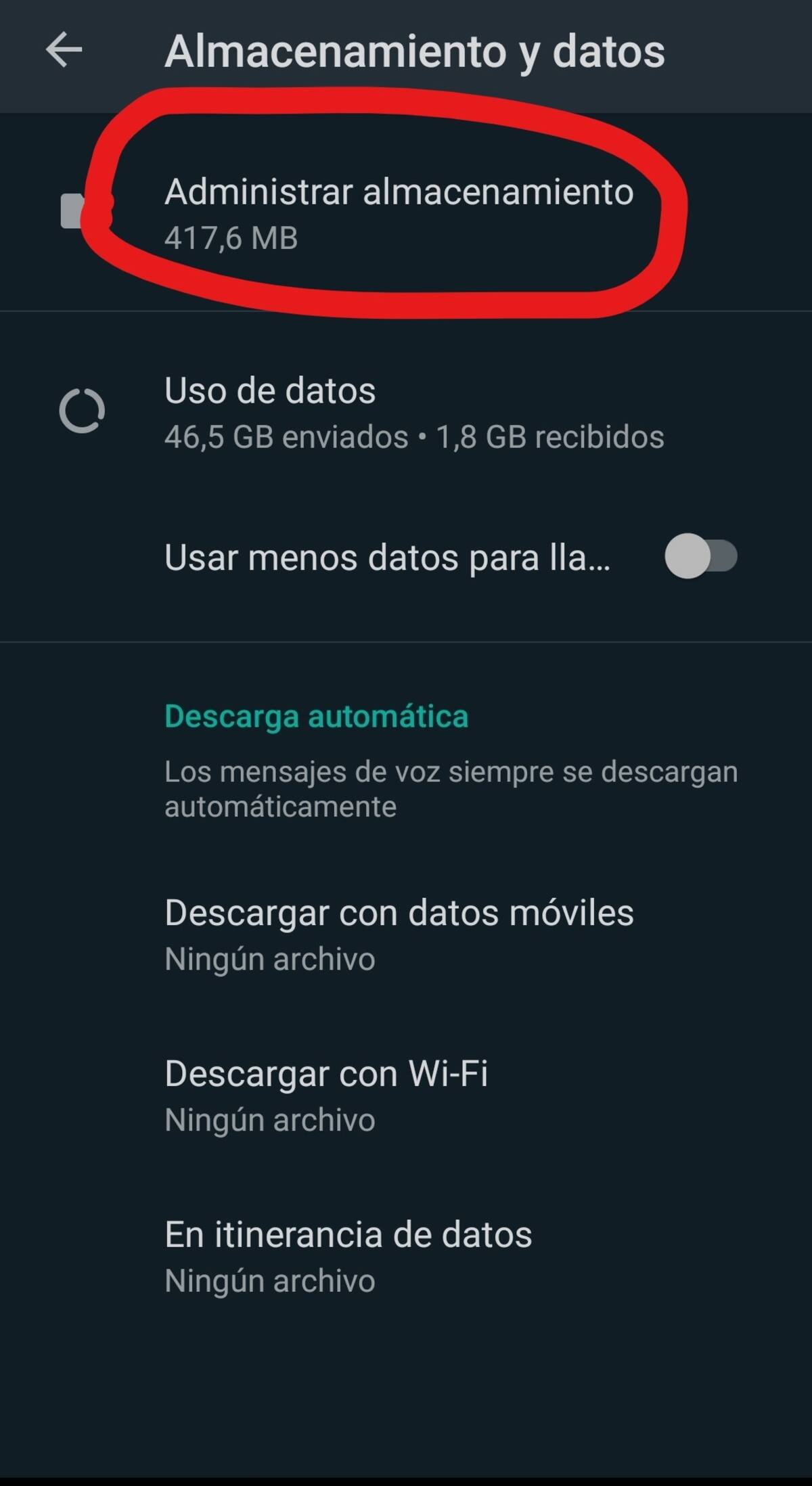
Para acceder a ella, selecciona "Ajustes" que está ubicado en el botón de los tres puntos arriba a la derecha. Luego, presiona "Almacenamientos y datos" y finalmente "Administrar almacenamiento". En este apartado, se muestra una lista de las conversaciones y cuánto almacenamiento está usando cada una de ellas. Presiona en una persona o grupo y podrás ver todos las fotos, audios y videos que se almacenan ahí. Aquí puedes liberar el espacio seleccionando todos los archivos que quieres eliminar que consideres pertinente.
Descargas automáticas
Los teléfonos de forma predeterminada descargan y guardan los archivos automáticamente en tu celular. Esto lo hace con el fin de proporcionar un acceso más rápido a las últimas fotos y videos bajados.
Por este motivo, puedes detener las descargas automáticas en el menú de "Almacenamiento y datos" en la parte inferior. Ahí puedes seleccionar si los archivos se descargarán automáticamente dependiendo de si estás conectado a una red WiFi o con datos móviles.
Con estos sencillos pasos, puedes limitar y controlar de mejor manera los datos que ocupa la aplicación de mensajería.